
Optimiser les performances d’un ordinateur passe souvent par des réglages techniques méconnus du grand public. Pourtant, quelques mises à jour essentielles peuvent transformer une machine lente en un outil réactif, capable de gérer les jeux vidéo, les logiciels gourmands ou les tâches multitâches sans ralentissement. Que vous soyez un passionné de gaming ou un utilisateur quotidien, ces ajustements garantissent une base solide avant d’envisager des modifications plus avancées comme l’overclocking.
Parmi les éléments souvent négligés, le BIOS, les pilotes et la mémoire vive jouent un rôle central. Leur configuration optimale permet d’exploiter pleinement le potentiel de votre matériel, sans risque pour la stabilité du système. Découvrez quatre actions concrètes pour libérer la puissance de votre PC, avec des explications claires et des étapes accessibles, même aux débutants.
Pourquoi ces mises à jour sont indispensables
Un ordinateur mal configuré peut fonctionner en dessous de ses capacités réelles. Par exemple, une mémoire vive (RAM) bridée par des paramètres par défaut limite les performances globales, tandis qu’un BIOS obsolète peut entraîner des incompatibilités matérielles ou des bugs. De même, des pilotes graphiques non mis à jour réduisent la fluidité des jeux et des applications 3D.
Ces optimisations ne nécessitent pas de compétences techniques poussées, mais leur impact est immédiat. Elles constituent la première étape avant d’envisager des modifications plus complexes, comme l’ajustement des tensions ou la personnalisation des timings de la RAM. En suivant ces recommandations, vous éviterez les ralentissements inutiles et profiterez d’une expérience utilisateur fluide.
Activez le profil XMP ou EXPO pour exploiter votre RAM
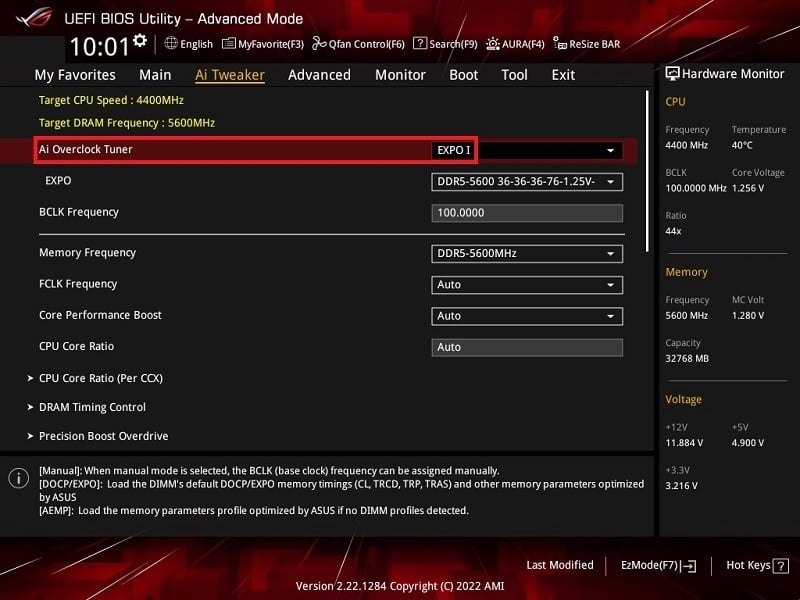
La mémoire vive est un composant clé pour les performances, mais elle fonctionne souvent en mode "sécurisé" par défaut, bien en dessous de ses capacités réelles. Les fabricants intègrent des profils XMP (Intel) ou EXPO (AMD) pour permettre à la RAM d’atteindre sa fréquence optimale, avec des timings adaptés. Sans cette activation, votre PC reste limité à des vitesses standard, ce qui pénalise les applications gourmandes.
Pour activer ce profil, accédez au BIOS de votre carte mère. Selon le modèle, l’option se trouve généralement dans l’onglet "Overclocking", "AI Tweaker" ou "Advanced Settings". Une fois le profil sélectionné, le système redémarrera plus longtemps pour appliquer les nouveaux paramètres. Notez que cette configuration est réinitialisée en cas de changement de RAM ou de remise à zéro du BIOS : vérifiez toujours son activation après une intervention matérielle.
Mettez à jour votre BIOS pour une meilleure compatibilité
Le BIOS (Basic Input/Output System) est le firmware qui gère la communication entre le matériel et le système d’exploitation. Une version obsolète peut entraîner des bugs, des incompatibilités avec les nouveaux composants ou des performances sous-optimales. Les fabricants publient régulièrement des mises à jour pour corriger ces problèmes et ajouter des fonctionnalités, comme le support des processeurs récents.
Pour mettre à jour votre BIOS, rendez-vous sur le site du fabricant de votre carte mère et téléchargez la dernière version compatible. La procédure varie selon les marques (ASUS, MSI, Gigabyte, etc.), mais elle se fait généralement via une clé USB bootable ou un utilitaire intégré. Attention : une mise à jour mal exécutée peut rendre votre PC inutilisable. Suivez scrupuleusement les instructions et évitez d’interrompre le processus.
Optimisez vos pilotes graphiques pour des performances maximales
Les pilotes graphiques (NVIDIA, AMD ou Intel) sont essentiels pour la fluidité des jeux et des applications 3D. Des versions obsolètes peuvent causer des bugs, des baisses de FPS ou des artefacts visuels. Les fabricants publient régulièrement des mises à jour pour améliorer la stabilité, corriger des bugs et optimiser les performances avec les nouveaux jeux.
Pour les mettre à jour, utilisez le logiciel dédié (NVIDIA GeForce Experience, AMD Adrenalin) ou téléchargez manuellement les pilotes depuis le site officiel. Évitez les outils tiers, qui peuvent installer des versions modifiées ou malveillantes. Une fois la mise à jour terminée, redémarrez votre PC pour appliquer les changements. Pensez également à désinstaller les anciens pilotes avec un outil comme Display Driver Uninstaller (DDU) pour éviter les conflits.
Ne négligez pas les pilotes du chipset
Le chipset de votre carte mère gère les communications entre le processeur, la RAM, le stockage et les périphériques. Des pilotes obsolètes peuvent ralentir les transferts de données ou causer des instabilités. Les fabricants (Intel, AMD) publient des mises à jour pour améliorer la compatibilité et les performances, notamment avec les nouveaux processeurs ou les technologies de stockage (NVMe).
Pour les mettre à jour, téléchargez les derniers pilotes depuis le site du fabricant de votre carte mère ou du chipset. Installez-les comme un logiciel classique et redémarrez votre PC. Cette étape est souvent oubliée, mais elle peut résoudre des problèmes de latence ou de compatibilité avec certains périphériques.
FAQ
Faut-il activer XMP/EXPO sur tous les PC ?
Non, cette option est surtout utile pour les configurations gaming ou les tâches gourmandes. Sur un PC bureautique, l’impact sera moins visible. Vérifiez toujours la stabilité après activation.
Une mise à jour du BIOS est-elle risquée ?
Oui, si elle est mal exécutée. Suivez les instructions du fabricant et ne coupez pas l’alimentation pendant le processus. En cas de doute, faites appel à un professionnel.
À quelle fréquence faut-il mettre à jour les pilotes ?
Pour les pilotes graphiques, une mise à jour mensuelle est recommandée. Pour le chipset, vérifiez tous les 3 à 6 mois, ou après une mise à jour majeure de Windows.
Mon PC est lent malgré ces optimisations, que faire ?
Vérifiez la température des composants, nettoyez votre système (fichiers temporaires, logiciels inutiles) et envisagez un upgrade matériel (SSD, RAM supplémentaire).
Conclusion
Optimiser un PC ne se limite pas à des réglages complexes ou à des investissements coûteux. En activant le profil XMP/EXPO, en mettant à jour le BIOS, les pilotes graphiques et ceux du chipset, vous posez les bases d’un système performant et stable. Ces étapes, accessibles à tous, permettent de libérer le potentiel de votre matériel sans risque.
Pour aller plus loin, surveillez régulièrement les mises à jour des fabricants et testez la stabilité de votre configuration après chaque modification. Un PC bien optimisé offre une expérience fluide, que ce soit pour le gaming, le travail ou les loisirs. N’attendez plus pour appliquer ces conseils et profitez pleinement de votre machine.
Besoin d'un technicien ?
Notre équipe est disponible en boutique à Vaujours du lundi au samedi. Diagnostic gratuit, devis sans engagement.