
Protéger ses informations sensibles sur un smartphone Samsung Galaxy n’a jamais été aussi simple. Avec l’évolution constante des menaces en ligne, il devient essentiel de maîtriser les outils intégrés pour préserver sa vie privée. Que vous soyez un utilisateur occasionnel ou un passionné de technologie, ces fonctionnalités vous permettront de verrouiller, masquer ou restreindre l’accès à vos données en quelques étapes.
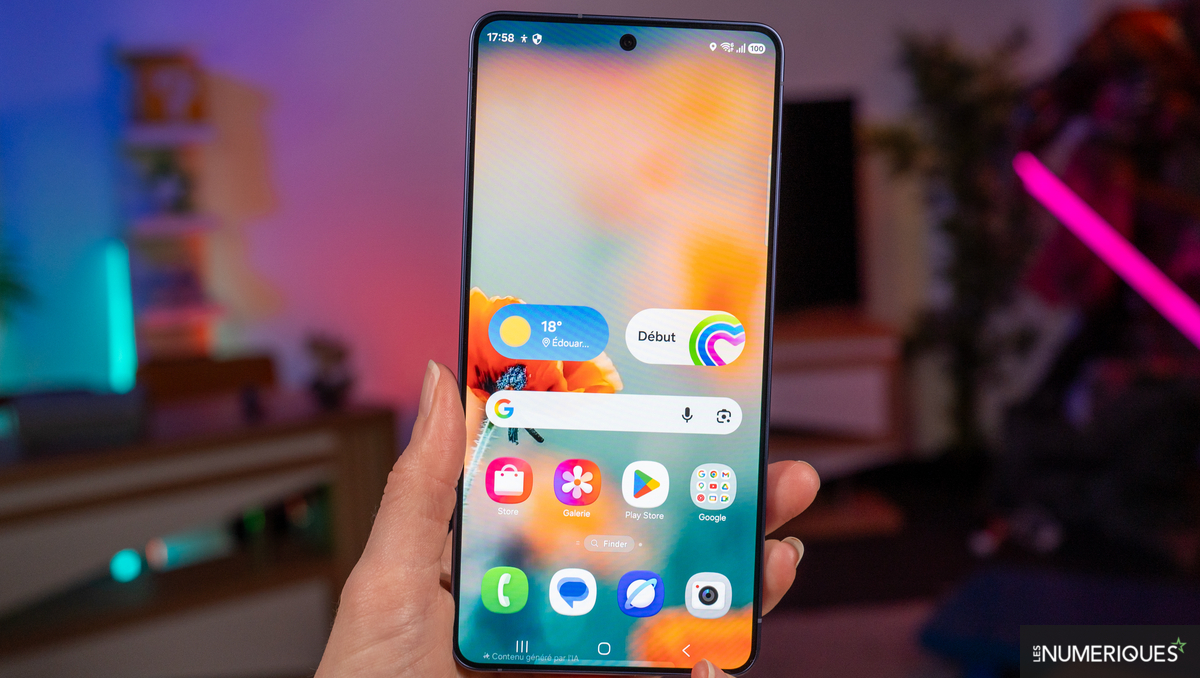
Votre Galaxy regorge d’options souvent méconnues, mais redoutablement efficaces. Entre le contrôle des permissions, la limitation du pistage publicitaire et le chiffrement des fichiers, ces réglages offrent une protection optimale. Découvrez comment transformer votre appareil en une forteresse numérique sans sacrifier son utilisation quotidienne.
<h2>Pourquoi renforcer la confidentialité sur votre samsung Galaxy ?</h2>
Un enjeu majeur à l’ère du numérique
À l’heure où les cyberattaques et le vol de données se multiplient, sécuriser son smartphone n’est plus une option. Les Samsung Galaxy, équipés d’Android et de la surcouche One UI, intègrent des mécanismes avancés pour contrer les intrusions. Pourtant, beaucoup d’utilisateurs ignorent leur existence ou leur utilité.
Des risques concrets au quotidien
Que ce soit via des applications malveillantes, des réseaux Wi-Fi publics ou des fuites accidentelles, vos photos, messages et informations bancaires sont constamment exposés. Heureusement, des solutions simples existent pour limiter ces dangers. Voici les sept paramètres à activer sans attendre.
[IMAGE1]
<h2>Les 7 fonctionnalités indispensables pour verrouiller vos données</h2>
1. Activer le verrouillage par reconnaissance biométrique
La première ligne de défense reste l’authentification forte. Optez pour la reconnaissance faciale ou l’empreinte digitale, bien plus sécurisées qu’un simple code PIN. Pour les configurer :
– Rendez-vous dans *Paramètres* > *Biométrie et sécurité*.
– Choisissez *Reconnaissance faciale* ou *Empreintes digitales* et suivez les instructions.
2. Chiffrer vos données locales
Le chiffrement transforme vos fichiers en un langage illisible sans la clé adéquate. Sur les Galaxy récents, cette option est activée par défaut, mais vérifiez son statut :
– Allez dans *Paramètres* > *Biométrie et sécurité* > *Chiffrement*.
– Assurez-vous que *Chiffrer le téléphone* est coché.
3. Limiter le pistage publicitaire
Les annonceurs suivent vos habitudes pour cibler leurs publicités. Pour réduire ce pistage :
– Accédez à *Paramètres* > *Confidentialité* > *Services de personnalisation*.
– Désactivez *Publicités personnalisées* et réinitialisez votre identifiant publicitaire.
4. Masquer les notifications sensibles
Les notifications peuvent révéler des informations confidentielles sur l’écran verrouillé. Pour les masquer :
– Ouvrez *Paramètres* > *Notifications* > *Notifications sur l’écran verrouillé*.
– Sélectionnez *Masquer le contenu*.
5. Utiliser le dossier sécurisé
Cette fonction crée un espace isolé pour vos fichiers sensibles, protégé par un mot de passe ou une biométrie. Pour l’activer :
– Allez dans *Paramètres* > *Biométrie et sécurité* > *Dossier sécurisé*.
– Configurez un mot de passe et ajoutez vos documents ou applications.
6. Contrôler les permissions des applications
Certaines apps accèdent à des données sans nécessité. Pour les restreindre :
– Rendez-vous dans *Paramètres* > *Applications*.
– Sélectionnez une application et ajustez ses permissions (localisation, contacts, etc.).
7. Désactiver le suivi des applications en arrière-plan
Les apps continuent souvent de collecter des données même fermées. Pour les bloquer :
– Allez dans *Paramètres* > *Applications* > *Autorisations spéciales* > *Optimisation de la batterie*.
– Désactivez l’optimisation pour les applications sensibles.
[IMAGE2]
<h2>FAQ</h2>
FAQQ: Mon Samsung Galaxy est-il déjà sécurisé par défaut ?
**FAQ_A:** Les Galaxy bénéficient d’une protection de base, mais certaines options doivent être activées manuellement. Les réglages présentés ici complètent cette sécurité pour une protection optimale.
FAQQ: Le dossier sécurisé ralentit-il mon téléphone ?
**FAQ_A:** Non, cette fonction utilise des ressources minimales. Son impact sur les performances est négligeable, même sur les modèles d’entrée de gamme.
FAQQ: Puis-je révoquer les permissions d’une application déjà installée ?
**FAQ_A:** Absolument. Vous pouvez modifier les autorisations à tout moment via les paramètres, sans désinstaller l’application concernée.
Conclusion
Sécuriser son Samsung Galaxy ne nécessite ni compétences techniques avancées ni outils externes. En activant ces sept fonctionnalités, vous réduisez considérablement les risques de fuites ou de piratages. Que ce soit pour protéger vos photos, vos messages ou vos données bancaires, ces réglages offrent une tranquillité d’esprit au quotidien.
N’attendez pas qu’un incident survienne pour agir. Prenez quelques minutes dès aujourd’hui pour explorer ces options et faites de votre smartphone un rempart contre les intrusions. Votre vie privée mérite cette attention.
Besoin d'un technicien ?
Notre équipe est disponible en boutique à Vaujours du lundi au samedi. Diagnostic gratuit, devis sans engagement.