
Le trackpad est sans doute l’élément le plus sollicité d’un MacBook après le clavier : chaque clic, chaque geste de défilement ou de zoom passe par lui. Quand il commence à mal réagir, à ne plus cliquer correctement ou à devenir totalement insensible, c’est tout l’usage quotidien de l’ordinateur qui devient pénible. La bonne nouvelle, c’est que la réparation d’un trackpad MacBook est une intervention bien maîtrisée en atelier, à condition d’identifier correctement l’origine du problème.
Dans cet article, on passe en revue les pannes de trackpad les plus fréquentes, leurs causes, et la façon dont Adeprinteam intervient pour vous rendre un trackpad parfaitement fonctionnel.
Sommaire
- Les symptômes d’un trackpad défaillant
- Les causes possibles
- Particularité du trackpad Force Touch
- Comment nous diagnostiquons la panne
- Nos solutions de réparation
- Prix et délai d’intervention
- Solutions temporaires en attendant la réparation
- Comment entretenir votre trackpad au quotidien
- En résumé
- Questions fréquentes
Les symptômes d’un trackpad défaillant
Plusieurs signes doivent vous mettre la puce à l’oreille. Le curseur qui saute ou se déplace de façon erratique, le clic qui ne répond plus ou nécessite une pression anormalement forte, les gestes multi-touch (défilement à deux doigts, pincement de zoom) qui ne fonctionnent plus correctement, ou encore une zone précise du trackpad totalement insensible alors que le reste fonctionne. Sur certains modèles, un trackpad qui « clique tout seul » sans intervention de l’utilisateur est également un signe de défaillance à traiter rapidement.
Les causes possibles
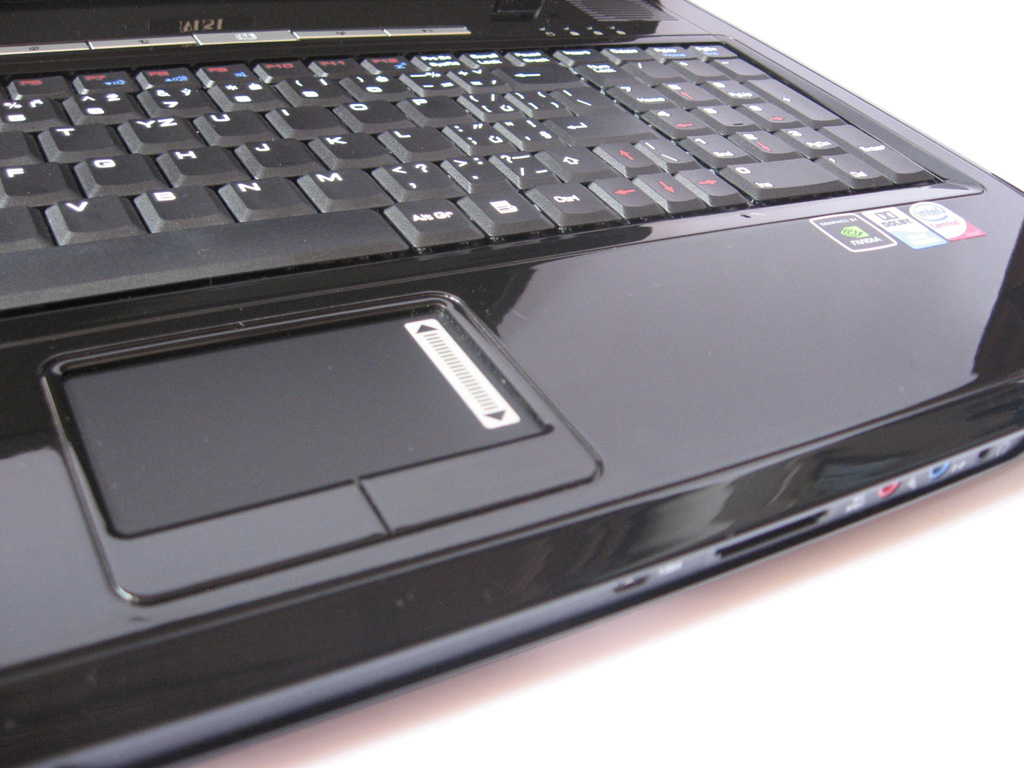
Plusieurs origines sont possibles derrière une panne de trackpad. La plus fréquente reste l’usure mécanique après plusieurs années d’utilisation intensive, en particulier sur les modèles à clic physique. Un choc ou une chute peut également désaligner ou endommager le mécanisme interne. La poussière et les résidus accumulés sous le trackpad, notamment autour du contour, provoquent parfois des faux contacts. Enfin, un problème logiciel ou de pilote peut occasionnellement imiter les symptômes d’une panne matérielle, d’où l’intérêt d’un diagnostic complet avant de conclure à un remplacement.
Particularité du trackpad Force Touch
Depuis plusieurs générations, les MacBook sont équipés d’un trackpad Force Touch : il ne s’agit plus d’un bouton mécanique classique mais d’un système à retour haptique, qui simule la sensation d’un clic grâce à un petit moteur vibrant. Cette technologie a l’avantage de ne comporter aucune pièce mobile visible, ce qui réduit l’usure mécanique, mais nécessite en contrepartie une intervention plus technique en cas de panne du moteur haptique ou des capteurs de pression.
Comment nous diagnostiquons la panne
Chez Adeprinteam, chaque intervention débute par un diagnostic gratuit : nos techniciens testent la réactivité du trackpad sur l’ensemble de sa surface, vérifient les réglages logiciels dans les préférences système pour écarter une cause purement logicielle, puis inspectent la connectique interne et le mécanisme si le problème persiste. Cette étape permet de confirmer avec certitude si la panne nécessite un remplacement matériel ou peut être résolue autrement.
| Symptôme | Cause probable | Solution |
|---|---|---|
| Curseur qui saute | Faux contact, poussière | Nettoyage ou remplacement connectique |
| Clic dur ou absent | Usure mécanique / haptique | Remplacement du trackpad |
| Zone insensible | Défaut de la nappe interne | Remplacement du trackpad ou de la nappe |
| Gestes multi-touch KO | Souvent logiciel | Réinitialisation des réglages système |
Nos solutions de réparation
Selon le diagnostic, l’intervention peut consister en un simple nettoyage et une remise en place de la connectique, ou en un remplacement complet du trackpad si le mécanisme est endommagé. Sur les modèles où le trackpad est intégré à la coque supérieure (comme c’est le cas sur certains MacBook Pro et Air récents), le remplacement peut nécessiter de changer un ensemble plus large ; nos techniciens vous l’expliquent clairement avant toute intervention. Si votre ordinateur présente aussi une panne de clavier, nous pouvons traiter les deux réparations en une seule visite.
Prix et délai d’intervention
Le tarif dépend du modèle de MacBook et du type de trackpad (mécanique classique ou Force Touch). Pour connaître le montant exact adapté à votre appareil, contactez-nous via notre page contact ou passez directement en boutique à Vaujours pour un diagnostic gratuit. La plupart des réparations sont réalisées en quelques jours selon la disponibilité de la pièce.
Solutions temporaires en attendant la réparation
En attendant votre rendez-vous, vous pouvez brancher une souris USB ou Bluetooth pour continuer à utiliser votre MacBook normalement. C’est une solution pratique mais qui ne doit pas remplacer une vraie réparation : plus vous attendez, plus le risque que la panne s’aggrave (extension de la zone insensible, faux clics répétés) augmente.
Comment entretenir votre trackpad au quotidien
- Nettoyez régulièrement la surface avec un chiffon microfibre légèrement humide.
- Évitez de manger ou boire à proximité de votre ordinateur ouvert.
- Ne forcez jamais sur le trackpad s’il semble bloqué : contactez un technicien plutôt que d’insister.
- Gardez votre système à jour pour éviter les faux problèmes d’origine logicielle.
- Utilisez une housse de protection qui évite l’infiltration de poussière lors du transport.
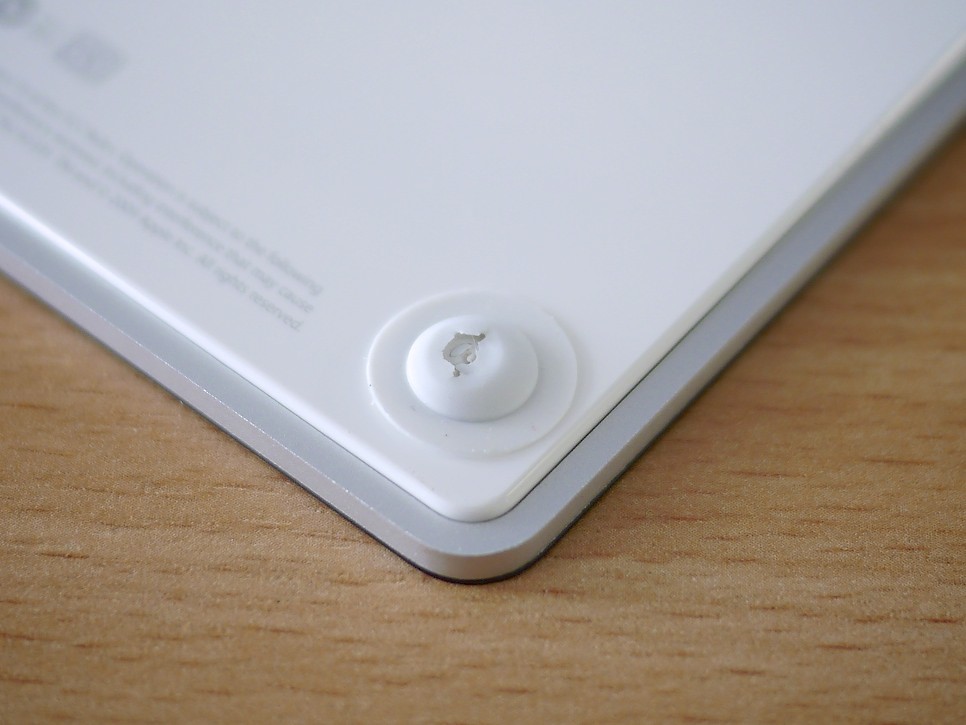
Comprendre la technologie Force Touch
Depuis plusieurs générations, les MacBook n’utilisent plus de trackpad mécanique classique mais un système Force Touch, qui simule le clic grâce à un moteur haptique plutôt qu’un mouvement physique réel du trackpad. Cette technologie, plus fiable en théorie qu’un mécanisme mécanique traditionnel, n’est pas pour autant totalement exempte de pannes, le moteur haptique lui-même ou les capteurs de pression pouvant se dérégler après plusieurs années d’utilisation intensive.
Un trackpad Force Touch qui ne vibre plus normalement au clic, ou qui semble avoir perdu en sensibilité de pression, doit être diagnostiqué au même titre qu’un trackpad mécanique classique qui ne cliquerait plus physiquement.
Un lien parfois sous-estimé avec le clavier
Sur certains modèles, le trackpad et le clavier partagent des connexions internes proches au sein du même ensemble top case, et un dégât des eaux affectant l’un peut aussi impacter le fonctionnement de l’autre, même si les symptômes n’apparaissent pas immédiatement. Un diagnostic complet de l’appareil, plutôt qu’une simple vérification du trackpad isolément, permet d’anticiper ce type de panne connexe.
Les causes les plus fréquentes d’une panne de trackpad
Plusieurs origines expliquent la majorité des pannes de trackpad que nous traitons : un dégât des eaux, même minime et ancien, qui a progressivement corrodé les connecteurs internes ; un choc physique ayant légèrement déformé le châssis autour du trackpad, suffisant pour perturber sa mécanique de clic ; ou encore une accumulation de poussière et de résidus sous la surface, un phénomène plus courant qu’on ne l’imagine sur des MacBook utilisés quotidiennement pendant plusieurs années sans entretien particulier.
Un dysfonctionnement purement logiciel est également possible, notamment après une mise à jour macOS mal installée ou un profil de pilote corrompu, raison pour laquelle notre diagnostic commence toujours par écarter cette hypothèse avant d’envisager une intervention matérielle sur l’appareil, évitant ainsi de facturer une réparation physique inutile.
Vérifier les réglages avant d’envisager une réparation
Avant de conclure à une panne matérielle, il est utile de vérifier certains réglages simples dans les Préférences Système : sensibilité au clic, activation du tap-to-click, ou zones désactivées suite à un réglage accidentel. Ces vérifications, bien que basiques, permettent d’écarter rapidement une partie non négligeable des cas qui ne relèvent en réalité d’aucune panne physique, mais simplement d’une configuration modifiée par inadvertance lors d’une manipulation antérieure.
Si malgré ces vérifications le trackpad continue de présenter des dysfonctionnements (zones mortes, clic qui ne répond plus, mouvement erratique du curseur), il est alors pertinent de passer à un diagnostic matériel complet réalisé par un technicien, plutôt que de multiplier les tentatives de réglage sans succès.
Utiliser une souris en attendant la réparation
En attendant votre rendez-vous ou la disponibilité de la pièce nécessaire à la réparation, il reste tout à fait possible de continuer à utiliser votre MacBook normalement en connectant une souris externe, filaire ou Bluetooth, le temps de la prise en charge de l’appareil. Cette solution temporaire évite toute interruption significative de votre activité professionnelle ou personnelle pendant le délai de réparation.
Nous conseillons cependant de ne pas repousser indéfiniment la réparation définitive, un trackpad défaillant pouvant, dans certains cas, être le symptôme visible d’un problème plus large affectant le top case de l’appareil, qu’il vaut mieux traiter rapidement avant qu’il ne s’aggrave.
Une pièce adaptée à chaque génération de MacBook
Le trackpad d’un MacBook diffère selon les générations, notamment avec l’introduction du Force Touch qui a rendu ce composant plus complexe qu’un simple trackpad mécanique classique. Notre atelier dispose de pièces adaptées aux différentes générations de MacBook, garantissant une réparation fidèle aux caractéristiques d’origine de votre modèle précis, sans compromis sur la sensibilité tactile attendue.
Une garantie sur chaque intervention
Chaque réparation de trackpad réalisée à Vaujours est couverte par notre garantie de 12 mois, une assurance supplémentaire quant à la fiabilité de la pièce et de l’intervention effectuée par notre équipe.
En résumé
Un trackpad qui répond mal n’est pas toujours synonyme de panne grave, mais mérite un diagnostic sérieux pour identifier la véritable cause avant d’engager une réparation. Chez Adeprinteam, ce diagnostic est gratuit, le devis transparent, et chaque intervention réalisée à Vaujours est garantie 12 mois.
Questions fréquentes sur la réparation de trackpad MacBook
Pourquoi mon trackpad MacBook ne clique plus ?
Cela peut venir d’une usure mécanique, d’un problème de connectique ou, plus rarement, d’un réglage logiciel. Un diagnostic permet de confirmer la cause exacte.
Le trackpad Force Touch peut-il tomber en panne comme un trackpad classique ?
Oui, même sans pièce mobile visible, le moteur haptique ou les capteurs de pression peuvent se dérégler ou tomber en panne après plusieurs années d’usage.
Combien de temps dure la réparation d’un trackpad ?
Généralement quelques jours, selon la disponibilité de la pièce pour votre modèle précis de MacBook.
Puis-je utiliser une souris en attendant la réparation ?
Oui, c’est une solution temporaire tout à fait viable, mais qui ne dispense pas de faire réparer le trackpad pour un usage confortable de l’ordinateur.
La réparation est-elle garantie ?
Oui, toute réparation de trackpad réalisée par Adeprinteam est garantie 12 mois, pièce et main d’œuvre comprises.
Qu’est-ce que la technologie Force Touch ?
C’est un système qui simule le clic grâce à un moteur haptique plutôt qu’un mouvement physique réel du trackpad.
Un dégât des eaux sur le trackpad peut-il affecter le clavier ?
Oui, ces deux composants partagent souvent des connexions internes proches au sein du même ensemble.
Besoin d'un technicien ?
Notre équipe est disponible en boutique à Vaujours du lundi au samedi. Diagnostic gratuit, devis sans engagement.