
La technologie G-Sync de Nvidia révolutionne l’expérience gaming depuis plus d’une décennie. Pourtant, malgré ses avantages indéniables en termes de fluidité et de confort visuel, nombreux sont les utilisateurs qui ne l’exploitent pas correctement. Entre idées reçues sur la latence, confusion avec la V-Sync et méconnaissance des réglages optimaux, cette fonctionnalité reste sous-optimisée. Découvrez comment paramétrer G-Sync pour éliminer définitivement les déchirures d’image tout en conservant des performances optimales, même dans les jeux compétitifs.
Contrairement aux idées reçues, G-Sync ne se limite pas à une simple alternative au FreeSync d’AMD. Cette technologie propriétaire offre une synchronisation parfaite entre la carte graphique et l’écran, adaptant dynamiquement le taux de rafraîchissement pour épouser les variations de FPS. Le résultat ? Une fluidité irréprochable, même lors des chutes brutales de performances. Mais pour en tirer pleinement profit, une configuration précise s’impose.
Pourquoi activer G-Sync sur votre configuration Nvidia ?
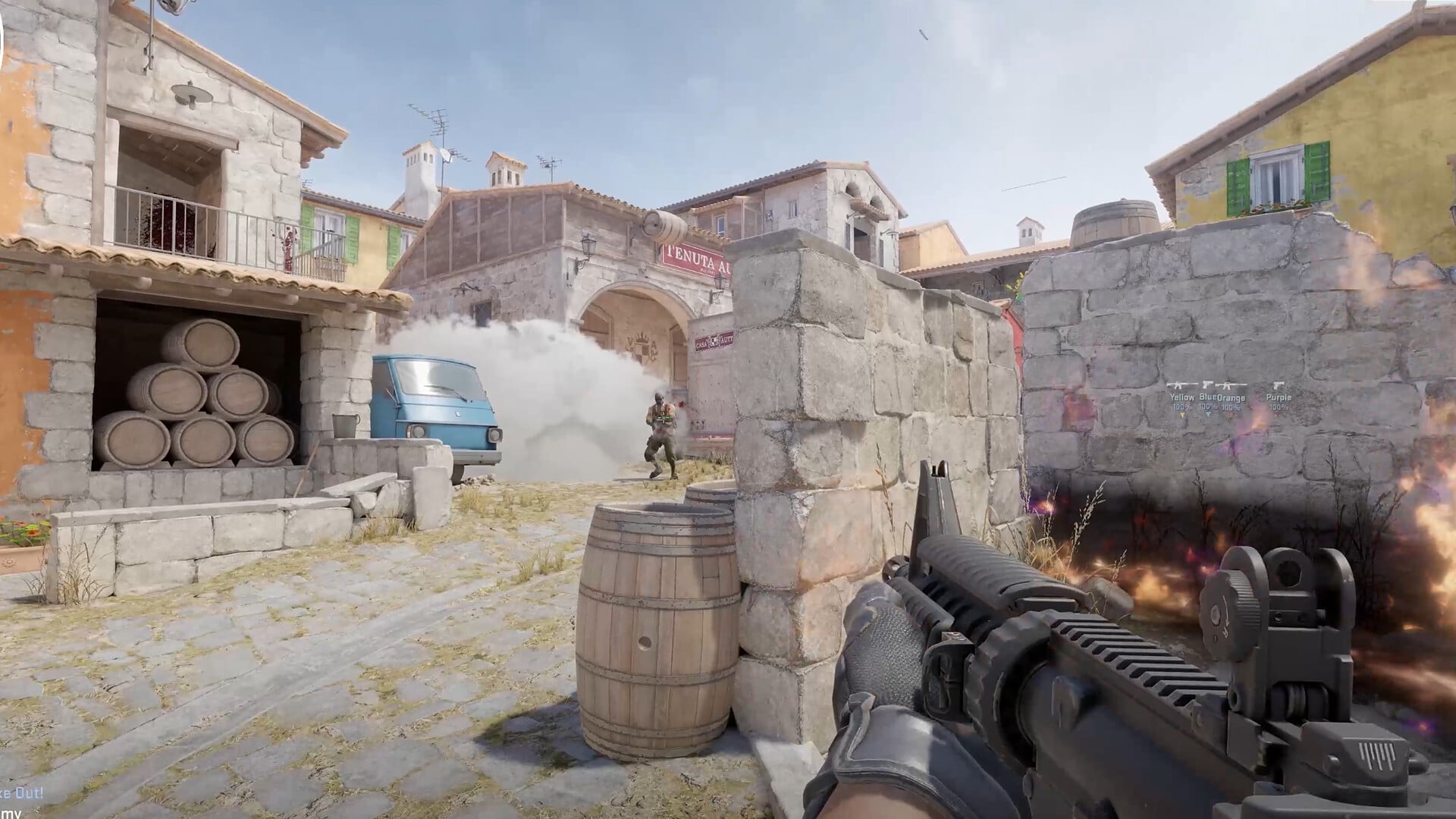
G-Sync repose sur un principe simple mais ingénieux : faire varier la fréquence de rafraîchissement de l’écran en temps réel pour qu’elle corresponde exactement au nombre d’images par seconde générées par la carte graphique. Cette synchronisation élimine deux problèmes majeurs du gaming PC :
1. Le tearing (déchirure d’image) qui survient lorsque l’écran affiche simultanément plusieurs trames
2. Le stuttering (saccades) causé par les variations de FPS en dessous de la fréquence native du moniteur
Contrairement à la V-Sync traditionnelle, qui bloque le FPS à la fréquence maximale de l’écran au prix d’une latence accrue, G-Sync maintient une réactivité optimale. La technologie fonctionne sur une large plage de fréquences, généralement entre 30 Hz et la fréquence maximale du moniteur, offrant ainsi une expérience fluide même lors des baisses de performances.
Les avantages concrets pour les joueurs
– Fluidité constante, même avec des FPS variables
– Réduction significative de la latence par rapport à la V-Sync
– Expérience visuelle plus confortable, particulièrement en mouvement
– Compatibilité avec la plupart des écrans modernes (via G-Sync Compatible)
Les différents niveaux de certification G-Sync
Nvidia propose trois niveaux de certification pour les écrans compatibles G-Sync, chacun offrant des fonctionnalités spécifiques :
G-Sync Compatible : l’entrée de gamme accessible
La majorité des écrans gaming récents portent cette certification. Ils reposent sur le standard ouvert Adaptive Sync et ne nécessitent pas de module matériel Nvidia dédié. Leurs caractéristiques principales :
– Plage de fonctionnement généralement limitée à 48 Hz minimum
– Pas d’overdrive variable
– Solution économique pour profiter des bases de G-Sync
G-Sync Natif : la solution premium
Ces écrans intègrent un module matériel Nvidia qui permet :
– Une plage de fonctionnement étendue (de 1 Hz à la fréquence maximale)
– Un overdrive variable pour des transitions plus nettes
– Une meilleure gestion des variations de FPS extrêmes
G-Sync Ultimate : le haut de gamme absolu
Réservé aux écrans premium, cette certification ajoute :
– Des capacités HDR avancées
– Un overdrive optimisé pour chaque niveau de performance
– Une qualité d’image exceptionnelle pour les configurations haut de gamme
Configuration optimale de G-Sync : étape par étape
Pour exploiter pleinement G-Sync, suivez cette procédure de configuration :
1. Activation dans le Panneau de contrôle Nvidia
1. Ouvrez le Panneau de contrôle Nvidia
2. Dans le menu de gauche, sélectionnez « Affichage » puis « Configurer G-Sync »
3. Cochez la case « Activer G-Sync, G-Sync Compatible »
4. Choisissez entre « Plein écran » ou « Fenêtré et plein écran » selon vos besoins
5. Sélectionnez votre écran dans la liste déroulante
6. Validez avec « Appliquer »
2. Réglages complémentaires essentiels
– Activez la case « Activer les paramètres pour le modèle d’écran sélectionné »
– Dans l’onglet « Gérer les paramètres 3D », sélectionnez :
– « Mode de gestion de l’alimentation » : « Préférer les performances maximales »
– « Synchronisation verticale » : « Activé » (crucial pour éviter le tearing au-delà de la fréquence max)
– « Triple buffering » : « Désactivé » (pour réduire la latence)
3. Paramètres spécifiques aux jeux
1. Dans les options graphiques de chaque jeu, désactivez la V-Sync intégrée
2. Pour les jeux compétitifs, activez le mode « Faible latence » dans le Panneau Nvidia
3. Ajustez les paramètres graphiques pour maintenir un FPS légèrement inférieur à la fréquence maximale de l’écran
Optimisation avancée pour les joueurs compétitifs
Les joueurs exigeants en termes de réactivité peuvent pousser l’optimisation plus loin :
Réduction de la latence
– Activez le mode « Ultra Faible Latence » dans le Panneau Nvidia
– Désactivez le V-Sync dans les jeux et laissez G-Sync gérer la synchronisation
– Utilisez un écran avec un taux de rafraîchissement élevé (240 Hz ou plus)
Gestion des FPS élevés
Pour les configurations capables de dépasser la fréquence maximale de l’écran :
1. Activez la V-Sync dans le Panneau Nvidia
2. Dans les jeux, limitez le FPS à 2-3 images en dessous de la fréquence max de l’écran
3. Utilisez des outils comme RTSS (RivaTuner Statistics Server) pour un contrôle précis
Cas particuliers
– Pour les jeux en mode fenêtré, activez l’option « Fenêtré et plein écran » dans les paramètres G-Sync
– Sur les écrans 4K 144 Hz, vérifiez la compatibilité DisplayPort 1.4 pour une utilisation optimale
– Pour les configurations multi-écrans, désactivez G-Sync sur les écrans secondaires
FAQ
G-Sync augmente-t-il la latence par rapport à une configuration sans synchronisation ?
Non, G-Sync réduit généralement la latence par rapport à la V-Sync traditionnelle. La technologie synchronise le rafraîchissement sans ajouter de délai artificiel, contrairement à la V-Sync qui peut introduire une latence de plusieurs trames.
Dois-je désactiver la V-Sync pour utiliser G-Sync ?
Oui pour les jeux en dessous de la fréquence max de l’écran, mais non si vous dépassez cette fréquence. Activez la V-Sync dans le Panneau Nvidia pour éviter le tearing lorsque le FPS dépasse la fréquence de l’écran.
G-Sync fonctionne-t-il avec les cartes AMD ?
Non, G-Sync est une technologie propriétaire Nvidia. Les cartes AMD utilisent FreeSync, bien que certains écrans G-Sync Compatible puissent fonctionner avec des cartes AMD grâce à la compatibilité Adaptive Sync.
Mon écran n’est pas certifié G-Sync, puis-je quand même l’utiliser ?
Certains écrans non certifiés peuvent fonctionner avec G-Sync grâce à la compatibilité Adaptive Sync. Vérifiez dans le Panneau Nvidia si votre écran apparaît dans la liste des modèles compatibles.
G-Sync affecte-t-il les performances de ma carte graphique ?
Non, G-Sync n’impacte pas les performances brutes de la carte graphique. La technologie agit au niveau de l’affichage et ne consomme pas de ressources GPU supplémentaires.
Conclusion
La technologie G-Sync de Nvidia représente une avancée majeure pour le gaming PC, offrant une fluidité sans compromis entre confort visuel et réactivité. Contrairement aux idées reçues, une configuration optimale ne se limite pas à activer l’option dans le Panneau de contrôle. Elle nécessite une approche méthodique, combinant les bons réglages dans les pilotes Nvidia, les paramètres des jeux et une compréhension des différentes certifications d’écrans.
Que vous soyez joueur occasionnel ou compétitif, G-Sync peut transformer votre expérience gaming en éliminant tearing et saccades tout en maintenant une latence minimale. La clé réside dans l’équilibre entre les paramètres de synchronisation, la gestion des FPS et le choix d’un écran adapté à votre configuration. Avec ce guide complet, vous disposez désormais de toutes les informations pour exploiter pleinement le potentiel de G-Sync et profiter d’une expérience visuelle optimale dans tous vos jeux.
Besoin d'un technicien ?
Notre équipe est disponible en boutique à Vaujours du lundi au samedi. Diagnostic gratuit, devis sans engagement.